.png&w=750&q=75)

Guía Marte
Añade multi-lenguaje a tus páginas en Marte
Desde Marte Website Builder hemos desarrollado una nueva herramienta que permite a las web mostrar en sus cabeceras los diferentes idiomas disponibles.
Esta función estará disponible para todas las webs actualizadas a la versión 19.0.0.
¿Cómo funciona?
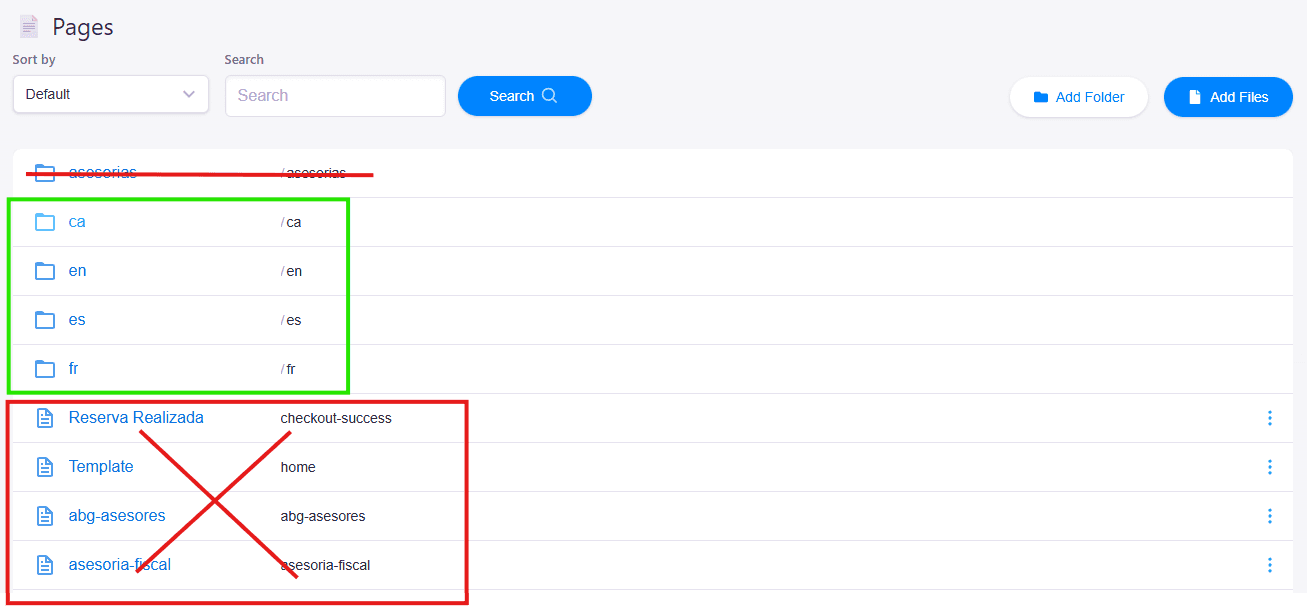
En la versión anterior del sistema multilenguaje, era necesario crear páginas individuales para cada idioma. Con la implementación del nuevo sistema, ahora toda la gestión de contenido se puede realizar desde una misma página web, permitiendo administrar el contenido de cada idioma de manera independiente mediante una carpeta única para cada idioma, lo que simplifica la organización.
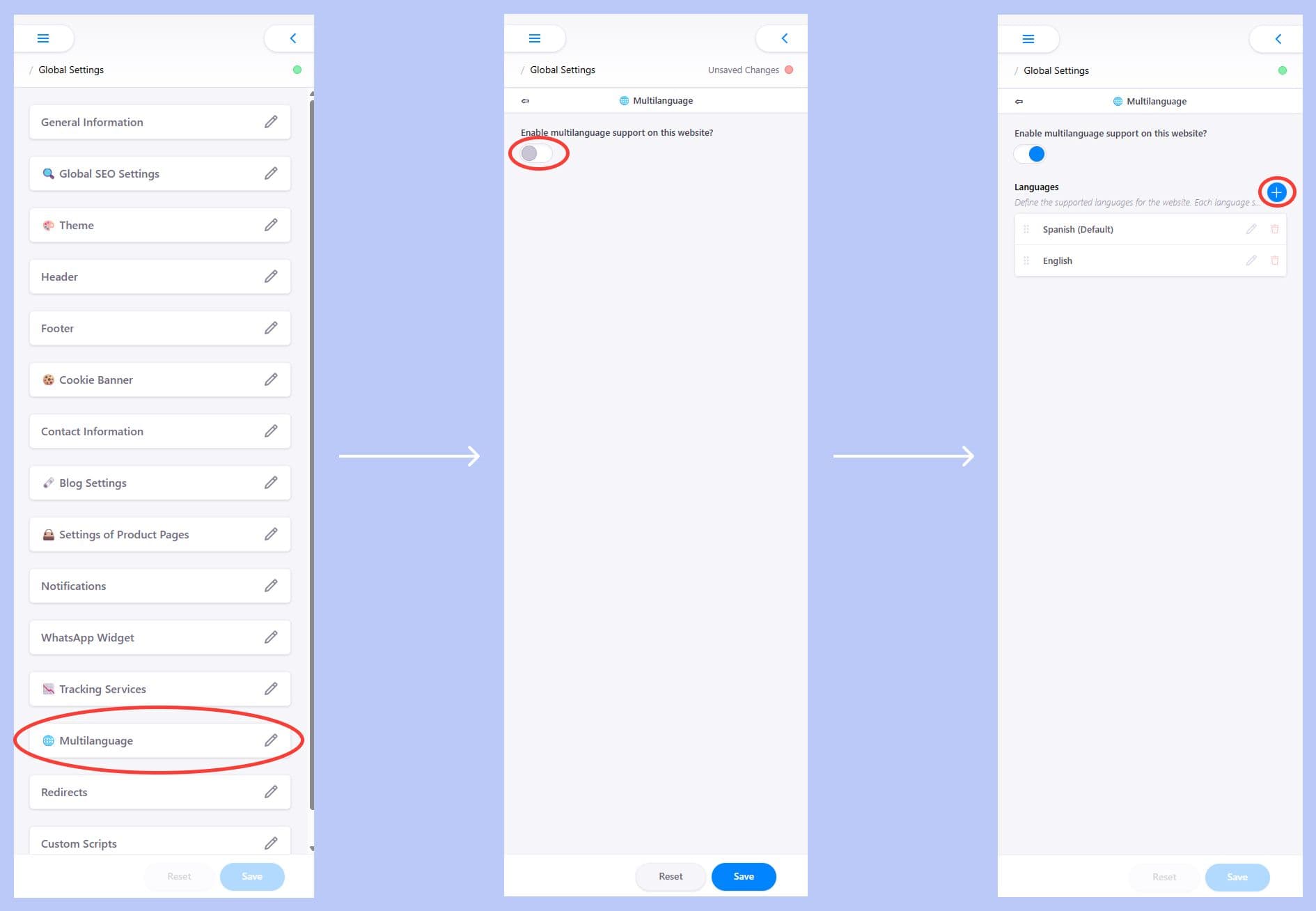
Teniendo esto en cuenta, el primer paso es activar el sistema multilenguaje. Para ello, debemos ingresar a GlobalSetting → Multilanguage.
aquí debemos habilitar el sistema mediante el toogle. una vez habilitado debemos indicar con cuales idiomas trabajaremos, esto permitirá que se puedan seleccionar en la pestaña de selección de idiomas
Por ahora contamos con los siguientes idiomas:
- Español
- Inglés
- Francés
- Catalán
Nota: Una vez activado el sistema multilenguaje, es importante trabajar únicamente dentro de las carpetas correspondientes al idioma en el que estemos trabajando. Todo contenido que se encuentre fuera de estas carpetas quedará desactivado y no se mostrará en el sitio web.
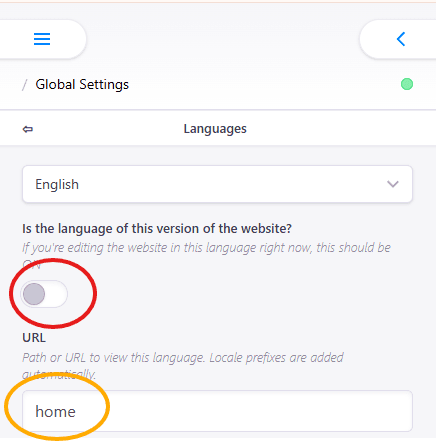
Una vez seleccionados los idiomas con los que trabajaremos, es indispensable elegir 1 (solo 1) como idioma predeterminado. Para configurar esta opción, simplemente debemos activar el toggle “Is the language of this version of the website?”.
Al hacer esto, le indicamos al editor cuál será nuestro idioma base. Al seleccionar un idioma como predeterminado, el campo URL desaparecerá automáticamente para ese idioma.
En los demás idiomas (que no son el idioma predeterminado), el campo URL debe completarse con “home”. A diferencia del idioma base que solo debe activarse en uno solo, este campo sí debe estar completado en todos los idiomas con los que vayamos a trabajar.
Nota: Es imprescindible seleccionar un idioma como idioma predeterminado para garantizar el correcto funcionamiento del sitio multilingüe.
Empieza a introducir contenido
Ahora que ya has terminado la configuración inicial del multi-lenguaje es hora de ponernos manos a la obra con el contenido. Para ello nos enfocaremos en las secciones que presentan más características.
Header
Familiarízate con las nuevas características y el comportamiento del Header.
Footer
Cómo interactuar con el nuevo Footer y sus secciones
Blog
aprende que nuevos aspector se deben tener en cuenta para que tu seccion de blog funcione correctamente
Enlaces
aprende a como configurar los diferentes enlaces dentro del sistema multi-lenguaje
HEADER
Ahora puedes crear un Header diferente para cada idioma
Sabemos que existen funciones o secciones que, aunque funcionan perfectamente en un idioma, no encajan igual de bien en otros. Con el nuevo sistema multilenguaje, ahora es posible crear flujos diferentes por idioma, mostrando únicamente lo que se desea que aparezca en cada uno.
El primer paso es aprender cómo ingresar contenido en el sistema para poder configurar correctamente cada sección según el idioma correspondiente.
Al seleccionar el header podrás observar que ahora aparece un botón "Lenguage"; al entrar en él, se nos abre una nueva sección del editor con las opciones para cada idioma (aquí debemos rellenar los datos según queremos que se muestren en los header de cada uno de los idiomas).
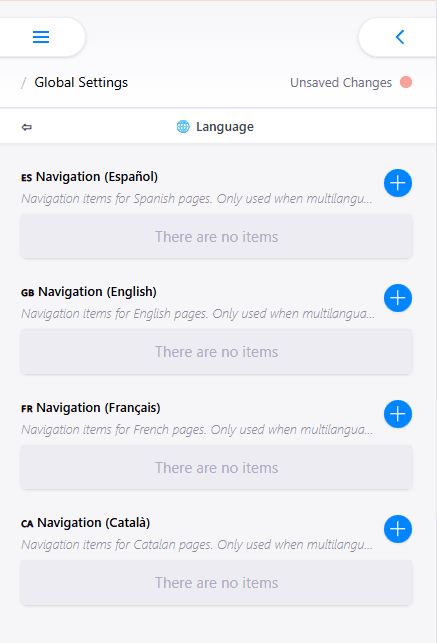
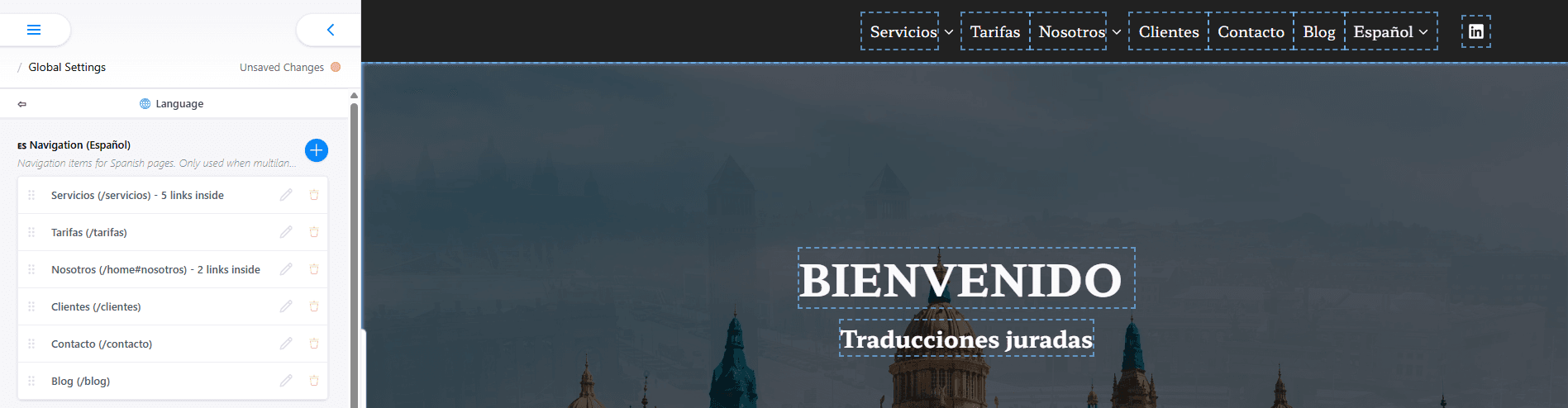
Una vez termines con un idioma, guarda los cambios y selecciona en siguiente idioma en la pestaña de lenguajes para configurarlo, (notaras que cuando cambias de idioma los elementos del Header cambia), y ya aquí es repetir el proceso e introducir el contenido deseado
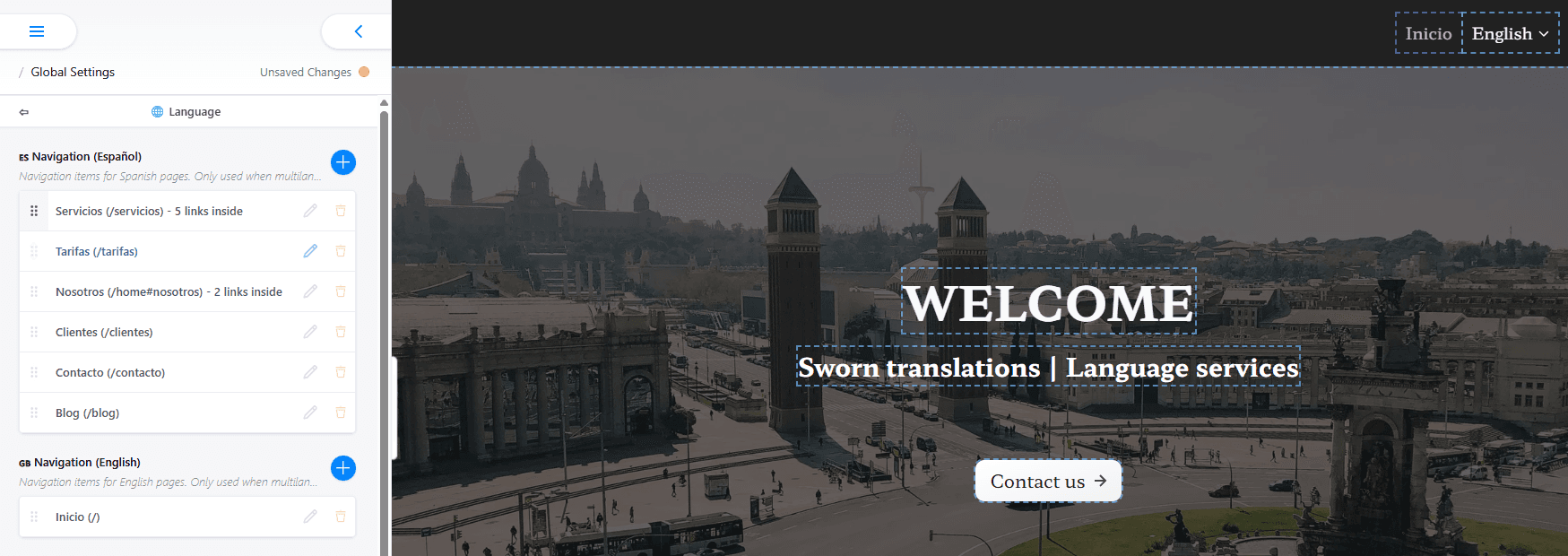
NOTA: Tanto el logo de la web, como las urls de las diferentes redes sociales, son comunes para todos los idiomas
Footer
Adapta el Footer para cada idioma
De la misma manera que el Hedaer, puede que quieras mostrar un footer especifico para cada idioma.
El proceso es parecido al del Header, cuando haces click en el footer con el multiidioma activado, te aparecera una opcion "lenguage" a la cual podras acceder para editar el footer de cada idioma
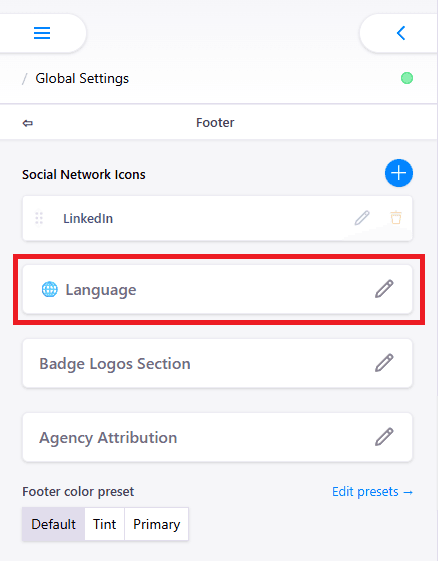
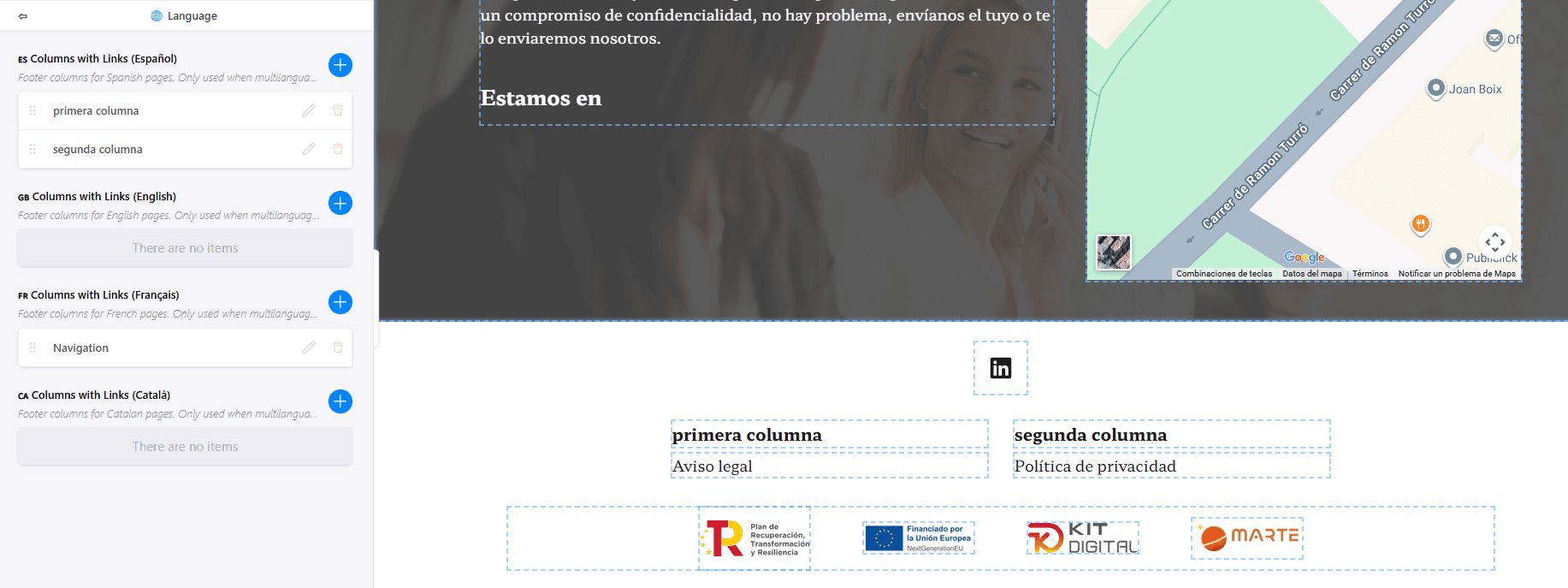
Es cuestión de seleccionar el idioma que desees e ir ingresando el contenido especifico de cada lenguaje
NOTAS:
- Al igual que el Header, cuando cambien de idioma notarás que el Footer cambia y mostrará lo que tengas configurado para ese idioma,
- Elementos comunes: la sección de social networks, badge logos, y Agency attribution son campos comunes para todos los idiomas
Blog
Como configurar tu sección de blog para que funcione con multi-lenguaje
El funcionamiento de las publicaciones de los blogs es muy similar a como se venían trabajando anteriormente, la única novedad es que ahora, debes rellenar un campo adicional "LENGUAGE" en donde deberás indicar en que idioma quieres que se muestre ese post, es decir, si eliges Español entonces esta publicación solo se mostrar en la sección del blog del idioma español y no aparecerá en los demás idiomas que tengas configurado.
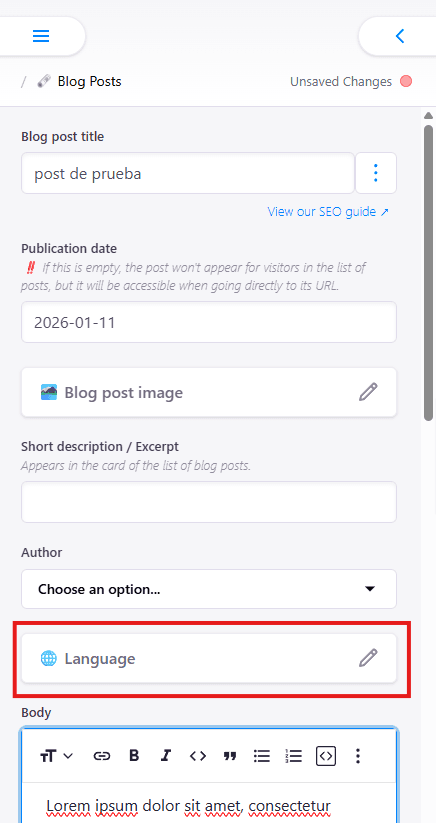
Todo lo demás es igual, solo debes tener presente que deberás crear una publicación para cada idioma en el que desees que se muestre
NOTA: El nombre de la sección del blog se comparte entre todos los idiomas configurados
Enlaces
Todo lo que necesitas saber para configurar correctamente tus enlaces y botones
Aunque parezca que es un nuevo sistema, tranquil@ la realidad es que es el mismo sistema intuitivo de siempre pero teniendo algunas consideraciones.
Al igual de como lo veníamos haciendo en versiones anteriores, las rutas de los enlaces a tus botones deben contener toda la ruta en donde se encuentra el archivo con la excepción del idioma que tengas configurado como idioma por defecto, en el cual no es necesario introducir el nombre de la carpeta raíz.
Por ejemplo tenemos una web con el lenguaje por defecto en español pero que también tiene inglés.
En este caso si deseas ir desde la pagina de home en español a la pagina de contacto, el enlace que debes colocar en el botón seria:
- /contacto.
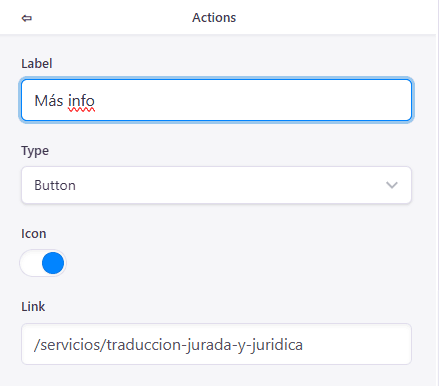
Sin embargo si estas trabajando con un idioma diferente al por defecto el enlace seria
- /en/contact
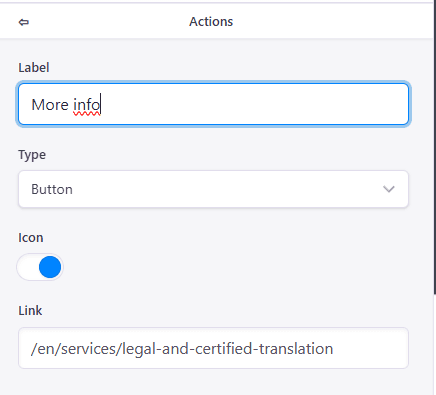
NOTA: en caso de tener subcarpetas dentro de la carpeta raíz entonces si deben incluirse estas dentro del url del enlace (como se muestra en las imágenes)